

Voraussetzungen
-
Scanner ist ausgepackt und einsatzbereit
-
Netzwerkzugang (LAN oder WLAN) vorhanden
-
Zugriff auf ecoDMS Webclient (URL + Port)
-
ecoDMS Benutzer muss Zugriff auf den Webclient haben
-
ecoDMS Benutzername + Passwort für die Anmeldung am ecoDMS Webclient
-
Seriennummer und Admin-Passwort vom Scanner (beides steht auf der Rückseite)
Einrichtung
Richten Sie anhand der nachfolgenden Anleitung den Epson Scanner für ecoDMS über die Epson Open Platform ein:
-
Scanner anschließen und einrichten
-
Schließen Sie den Scanner an (Strom, Netzwerk).
-
Führen Sie den Scanner anhand der Anleitung von Epson durch den Einrichtungsassistenten.
-
Stellen Sie anschließend sicher, dass der Scanner im Netzwerk erreichbar ist und eine IP-Adresse erhalten hat.
-
-
Produktschlüssel/Lizenzschlüssel erstellen
-
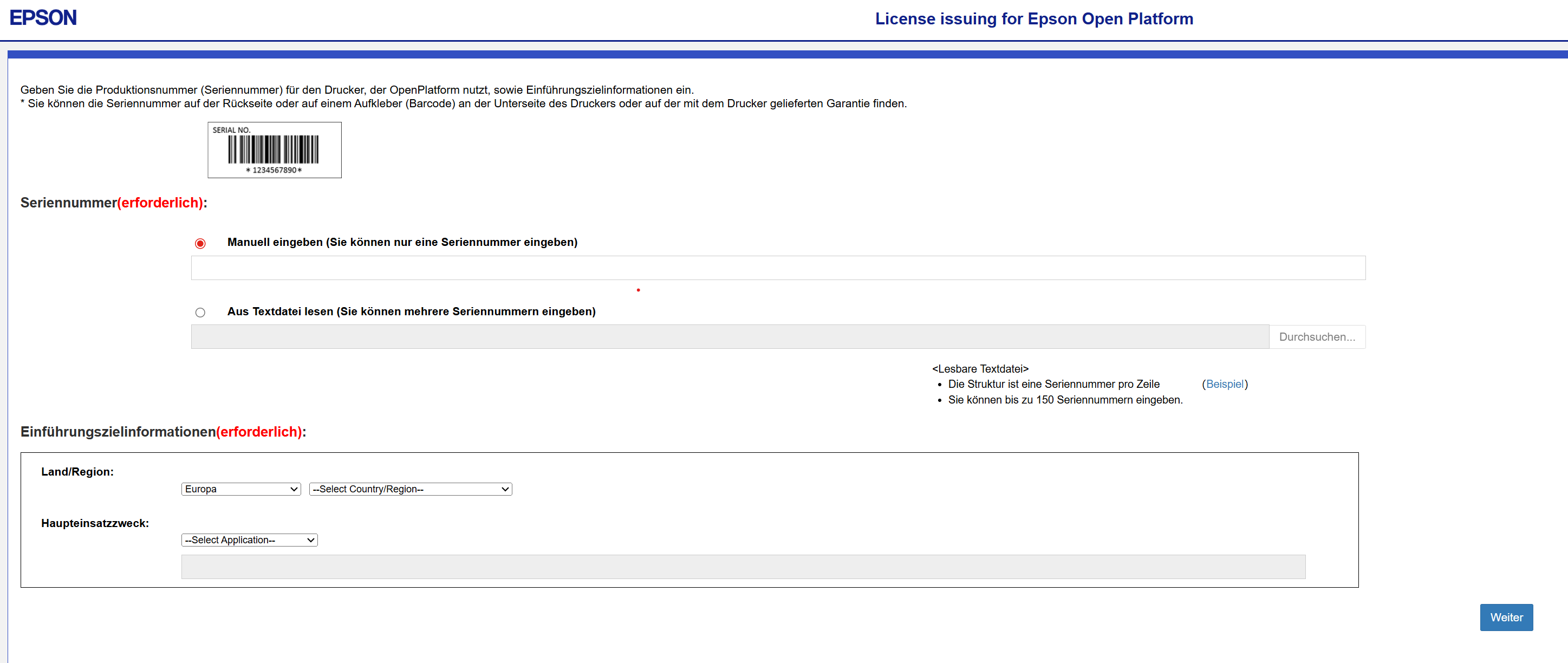
Öffnen Sie über den Browser folgende Seite:
https://openplatform.epson.biz/license-op/inputInformation.html -
Geben Sie die Seriennummer des Scanners ein (diese finden Sie hinten auf dem Scanner).
-
Tragen Sie unter Einführungsinformationen Folgendes ein:
-
Land/Region in der Sie leben.
-
Den Haupteinsatzzweck des Scanners >> Sonstiges.
-
-
Bestätigen Sie Ihre Angaben mit dem Button Weiter. Anschließend erhalten Sie den Produktschlüssel. Bitte notieren Sie diesen.
-
-
Lizenz-/Produktschlüssel eintragen
-
Rufen Sie im Browser über die IP-Adresse des Scanners den Administrationsbereich auf.
-
Klicken Sie oben rechts auf Anmelden und tragen Sie Folgendes ein:
-
Benutzername: Diesen entnehmen Sie der Anleitung des Scanners.
-
Passwort: Dieses finden Sie auf der Rückseite des Scanners.
-
-
Nach erfolgreicher Anmeldung wechseln Sie in den Reiter Epson Open Platform.
-
Wählen Sie dort das Menü Produktschlüssel oder Lizenzschlüssel.
-
Tragen Sie hier den zuvor erstellten Produktschlüssel ein und bestätigen Sie mit dem Button Weiter.
-
-
Grundkonfiguration für ecoDMS erstellen
-
Wählen Sie im Reiter Epson Open Platform das Menü Authentifizierungssystem - Grundlegend aus.
-
Tragen Sie nun Folgendes ein:
-
Webseiten-URL vor Anmeldung:
http://IP-Webclient:PORT-Webclient/epson/index.html -
Webseiten-URL nach Anmeldung:
http://IP-Webclient:PORT-Webclient/epson/index.html -
Zugangstoken: Tragen Sie hier den Wert ecodms ein.
-
Aktivieren Sie die Optionen Cloud-Server nutzen und Client-Authentifizierung.
-
Hinterlegen Sie bei Benutzername und Kennwort den ecoDMS Benutzer und das Kennwort.
-
Bestätigen Sie Ihre Angaben mit dem Button OK.


-
-
Optionale Einstellungen:
Sollten Sie über eine ecoDMS Version mit mehreren Archiven verfügen, müssen Sie in den oben beschriebenen Punkten Folgendes eintragen:
http://IP-Webclient:PORT-Webclient/epson/index.html?archiveName=ARCHIV-ID
Für das Standardarchiv wäre die Archiv-ID in der Regel die 1.
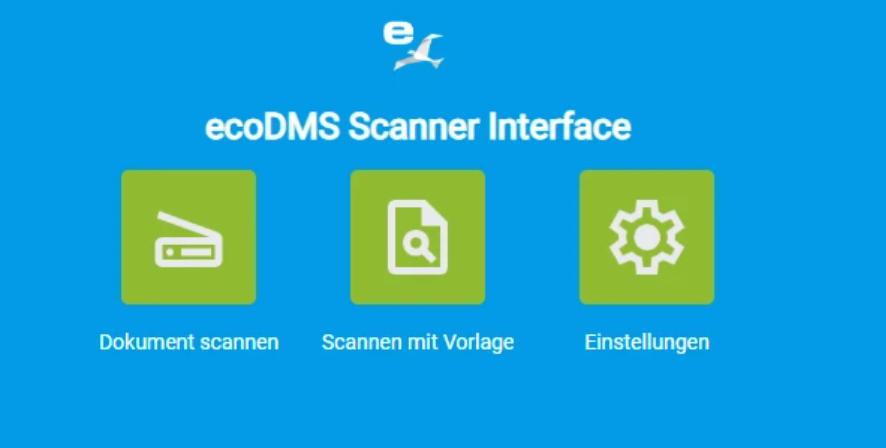
Nach erfolgreicher Einrichtung steht Ihnen nun das Scanner Interface auf dem Epson Scanner zur Verfügung. Dieses öffnen Sie, indem Sie zweimal die Home Taste des Scanners drücken:
-
Dokument scannen: Über diesen Button wird das Dokument direkt in die Inbox von ecoDMS gescannt.
-
Scannen mit Vorlage: Über diesen Button wird das Dokument direkt in das ecoDMS Archiv gescannt. Nach dem Scannen erhalten Sie zunächst eine Auflistung möglicher zutreffender Vorlagen.
-
Wählen Sie die gewünschte Vorlage aus und bestätigen Sie die Hinweismeldung. Das Dokument wird mit der durch die Vorlage erstellte Klassifizierung in das Archiv abgelegt.
-
Sollte keine Vorlage gefunden werden, erhalten Sie eine entsprechende Hinweismeldung, die Sie bestätigen müssen. Das Dokument wird in diesem Fall ohne Klassifizierung in das Archiv abgelegt.
-
-
Einstellungen: Über diesen Button können Sie Scanner-spezifische Einstellungen vornehmen. Sie gelangen zunächst in das Hauptmenü der Einstellungen.
Dort stehen Ihnen folgende Buttons zur Verfügung:-
Einstellungen: Diese müssen nach der Anpassung mit dem Button Speichern bestätigt werden :
-
Farbmodus
-
Auflösung
-
Duplex
-
Bindung
-
Papierformat
-
Ausrichtung
-
Kompression
-
Dichte
-
-
Zurück: Über diesen Button gelangen Sie in das Hauptmenü des Scanner Interface.
-
Zurücksetzen: Über diesen Button können Sie die vorgenommenen Einstellungen wieder auf die Werkseinstellung zurücksetzen.
-