
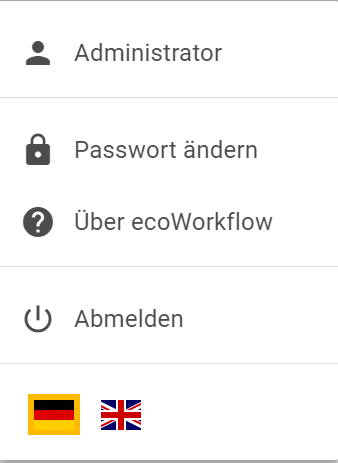
Abb.: Ähnlich Benutzerkonto
-

Hier wird in Ihnen der Name des angemeldeten Benutzers angezeigt
-

Über dieses Icon können Sie das Passwort ändern:
-
Es öffnet sich folgende Eingabemaske:
-
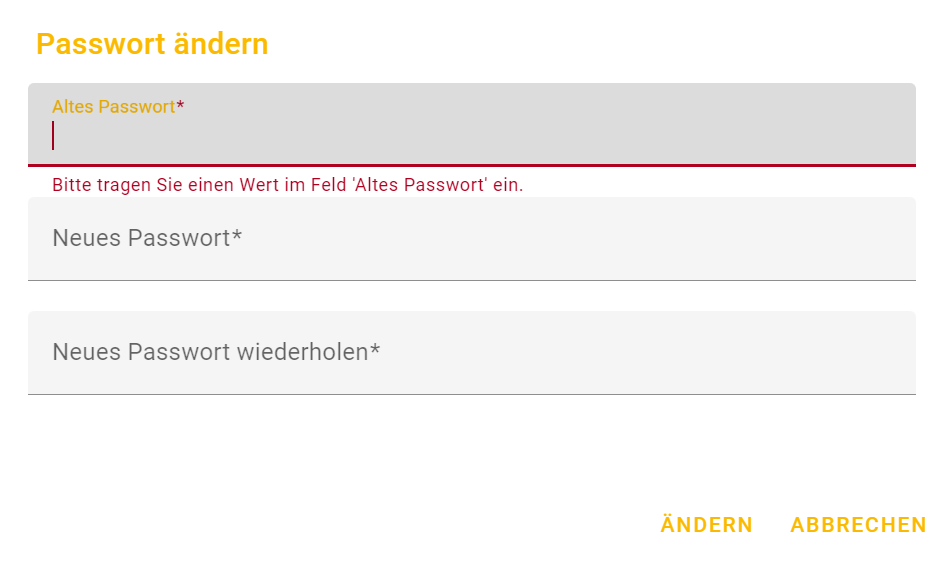
Tragen Sie in die entsprechenden Felder das alte Passwort und das gewünschte neue Passwort ein. Wiederholen Sie die Angabe des neuen Passworts und bestätigen Sie Ihre Angabe mittels Ändern. Mit Abbrechen verwerfen Sie Ihre Angaben und die Passwortänderung wird nicht durchgeführt.
-

Mittels klick auf das Icon Über ecoWorkflow öffnet sich ein Fenster mit den Informationen über die zur Zeit eingesetzte Version von ecoWorkflow.
-

Mittels klick auf Abmelden werden Sie von der aktuellen Sitzung im ecoWorkflow abgemeldet.
-
Mittels klick auf eine der beiden Flaggensymbolen kann die Sprache der Webanwendung auf Deutsch oder Englisch eingestellt werden.