

Öffnen Sie zunächst mittels der Schaltfläche 
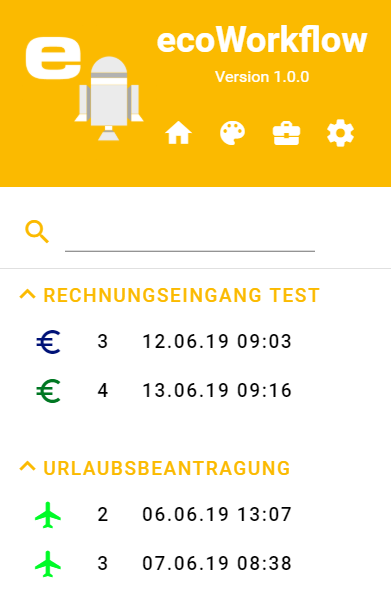
Des Weiteren verfügt der Drawer über eine dynamische Suchfunktion. Tragen Sie dazu den gewünschten Suchbegriff in das entsprechende Feld ein. Um die Suche aufzuheben betätigen Sie die Schaltfläche 
Um ein Workflow-Modell zu öffnen, wählen Sie dieses mittels Mausklick aus. Die Handhabung der einzelnen Funktionen entnehmen Sie den Kapiteln unter ecoWorkflow Modeler. Es ist zu beachten, dass im ecoWorkflow Designer nicht alle Funktionen voll umfänglich zur Verfügung stehen. Nachfolgend erhalten Sie eine Auflistung der Ausnahmen:
-
Attribute
-
Attribute die im ecoWorkflow-Modeler erstellt wurden werden mit grauem Hintergrund dargestellt und können nicht verändert oder gelöscht werden.
-
-
Business Rule Aufgabe
-
Die Konfiguration und die Eingabe- /Ausgabeattribute können nicht verändert werden.
-
-
Im ecoWorkflow Designer können keine Tasks, Events, Gateways und Sequence Flows angelegt oder gelöscht werden.
-
Die Einstellungen zu den Sequence Flows, Gateways und Events können nicht bearbeitet werden.
-
Bestehende Listen können bearbeitet, jedoch nicht erweitert werden. Es können neue Listen angelegt werden.
-
Die Tabellen-Verwaltung steht nicht zur Verfügung.
-
Systemaufgabe
-
Die Tabelle und die Eingabe- /Ausgabeattribute können nicht geändert werden. Bestehende Tabellen können bearbeitet und erweitert werden.
-