

Die Attributübersicht ist standardmäßig eingeklappt und öffnet sich mittels des Icons 

Abb.: Ähnlich Attribute
Die Sortierung der Attribute erfolgt, nach Namen, folgendermaßen:
-
Input-Attribute (grauer Hintergrund)
-
Output-Attribute von System-/BusinessRule Aufgaben (blauer Hintergrund)
Folgende Schaltflächen stehen Ihnen zur Verfügung:
-

Über dieses Icon öffnen Sie die Einstellungen zu einem bereits erfassten Attribut. Die Handhabung ist gleich, wie weiter unten zur Erfassung beschrieben.
Attribute können nur bearbeitet werden, wenn diese nicht referenziert sind. In diesem Fall ist nur die Änderung des Attributnamens möglich.
-

Mittels dieses Icon können Sie das Attribut in der Prozessübersicht sichtbar/unsichtbar machen.
-

Über dieses Icon können Sie festlegen ob das Attribut
-
Nur für Supervisor und Auditor anzeigen: Das Attribut wird in der Prozessübersicht nur den Benutzern mit der Rolle Supervisor oder Auditor angezeigt.
-
Für alle Benutzer anzeigen: das Attribut wird allen Benutzern in der Prozessübersicht angezeigt.
-
-

Die Attributübersicht verfügt über eine dynamische Suche. Tragen Sie dazu den entsprechenden Suchbegriff in das Feld neben dem Lupen-Symbol ein.
-

Über dieses Icon können Sie das gewünschte Attribut löschen.
Wurde eine Attribut referenziert, kann dieses nicht gelöscht werden. In diesem Fall ist nur die Änderung des Namens möglich. Ein Attribut gilt als referenziert, wenn:
-
ein Attribut in einer Benutzer- oder Systemaufgabe verwendet wird (änderbar im ecoWorkflow-Modeler und ecoWorkflow-Designer)
-
ein Attribut in einem StartEvent als Initiator verwendet wird (gilt nur für Benutzer, änderbar nur im ecoWorkflow-Modeler)
-
ein Attribut in einer Benutzeraufgabe als dynamischer Benutzer oder dynamische Rolle verwendet wird (änderbar nur im ecoWorkflow-Modeler)
-
ein Attribut in einem SequenceFlow im Ausdruck verwendet wird (änderbar nur im ecoWorkflow-Modeler)
-

Über dieses Icon können Sie ein neues Attribut erfassen:
Attribute werden wie folgt angelegt/bearbeitet. Das Symbol des jeweiligen Attributs entspricht dem ausgewählten Attributtyp:
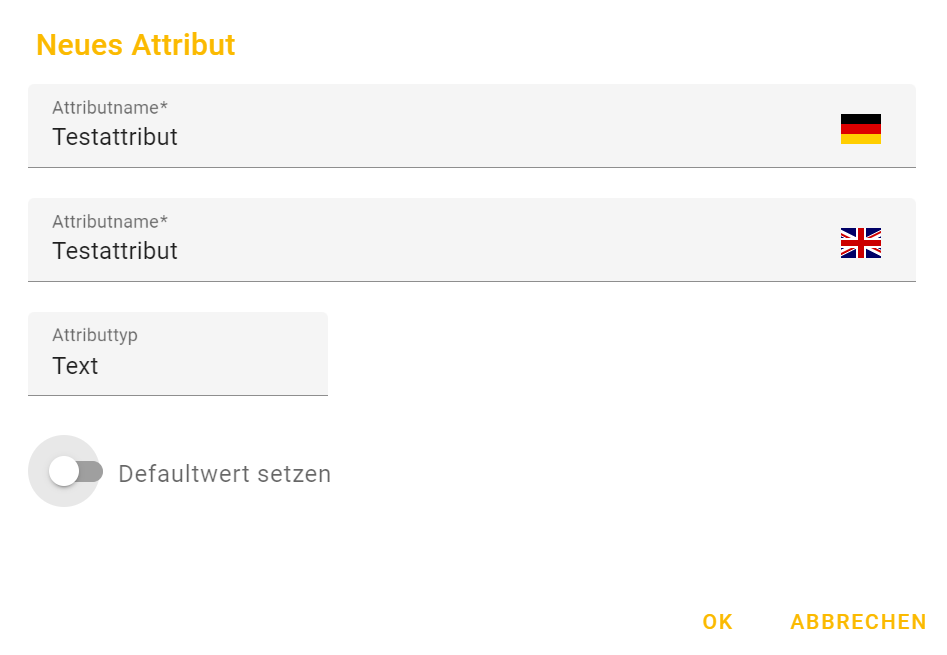
Abb.: Ähnlich "Neues Attribut"
-
Attributname
Tragen Sie hier den Attributnamen ein. Der deutschsprachige Attributname wird zunächst analog in die Fremdsprachenfelder übernommen und kann dort jederzeit angepasst werden.
-
Attributtyp
Wählen Sie aus der Liste den gewünschten Attributtyp aus. Folgende Attributtypen stehen Ihnen zur Verfügung:
-
Defaultwert setzen
Bei Aktivierung der Option wird zum jeweiligen Attribut ein fester Wert vergeben. Dieser Wert kann über das sich freischaltende Feld vergeben werden. Dieser Defaultwert wird dann bei Auswahl des Attributs in einer Benutzer-oder Systemaufgabe als Standardwert für das Attribut vergeben und kann in der Aufgabe je nach Einstellung verändert werden.
Speichern Sie Ihre Angaben mittels der Schaltfläche OK. Mit ABBRUCH verwerfen Sie Ihre Angaben.